كيف
تستخدم نماذج جوجل في التقويم التكويني
1-
التقويم التكويني:
التقويم عموما
عبارة عن عملية منهجية منظمة تتخلل عملية التدريس و تهدف إلى تزويد المعلم و
الطالب بتغذية راجعة من أجل تحسين عملية التعلم و معرفة مدى تقدم الطالب .
و التقويم
التكويني نوع من أنواع التقويم، يلازم عملية التدريس اليومية، ويهدف إلى
تزويد كل من المعلم والمتعلم بنتائج الأداء باستمرار، وذلك لتحسين العملية
التعليمية، أي انه يستخدم لتعرف نواحي القوة والضعف، ومدى تحقق الأهداف،
والاستفادة من التغذية الراجعة في تعديل المسار نحو تحقيق هذه الأهداف وتطوير
عملية التعليم .
ويعتمد هذا النوع من التقويم على الملاحظات اليومية، و الأنشطة الصفية وغير الصفية، والاختبارات القصيرة، وغيرها من الأدوات التقويمية.
وهذا النوع من التقويم يتوافق مع المفهوم الجديد والمتطور للتقويم، حيث يوفر تغذية راجعة عن مستوى التلاميذ ومدى تقدمهم، ومدى تحقيق الأهداف عموما، كما أنه يحفز التلاميذ على المذاكرة الجادة و المستمرة .
ويعتمد هذا النوع من التقويم على الملاحظات اليومية، و الأنشطة الصفية وغير الصفية، والاختبارات القصيرة، وغيرها من الأدوات التقويمية.
وهذا النوع من التقويم يتوافق مع المفهوم الجديد والمتطور للتقويم، حيث يوفر تغذية راجعة عن مستوى التلاميذ ومدى تقدمهم، ومدى تحقيق الأهداف عموما، كما أنه يحفز التلاميذ على المذاكرة الجادة و المستمرة .
2-
كيف تستخدم نماذج جوجل في التقويم التكويني
أ-
إنشاء نموذج جوجل
يتطلب إنشاء
نموذج جوجل جديد تحقق شرطين اثنين:
- التوفر على حساب جوجل.
- الولوج إلى جوجل درايف الخاص بك من الرابط التالي.
بعد الولوج إلى
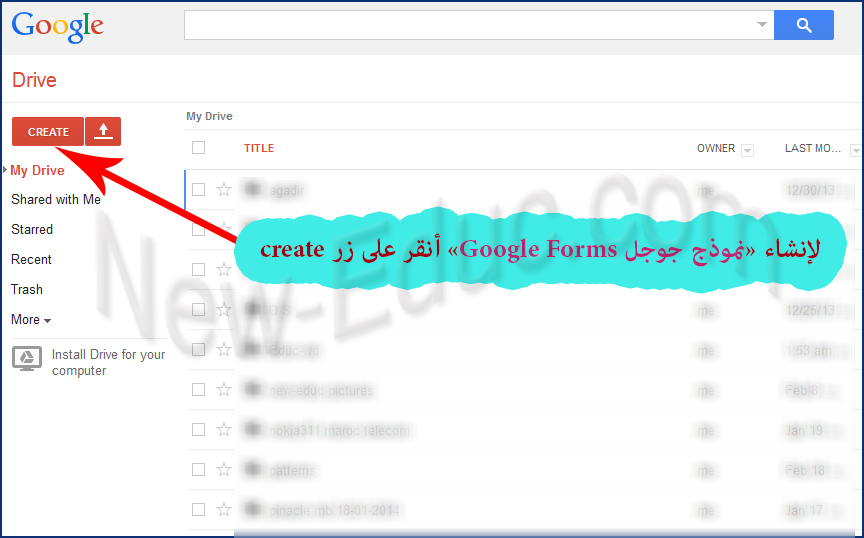
جوجل درايف قم بإنشاء نموذج جديد كما هو مبين في الصور التالية:
ستظهر
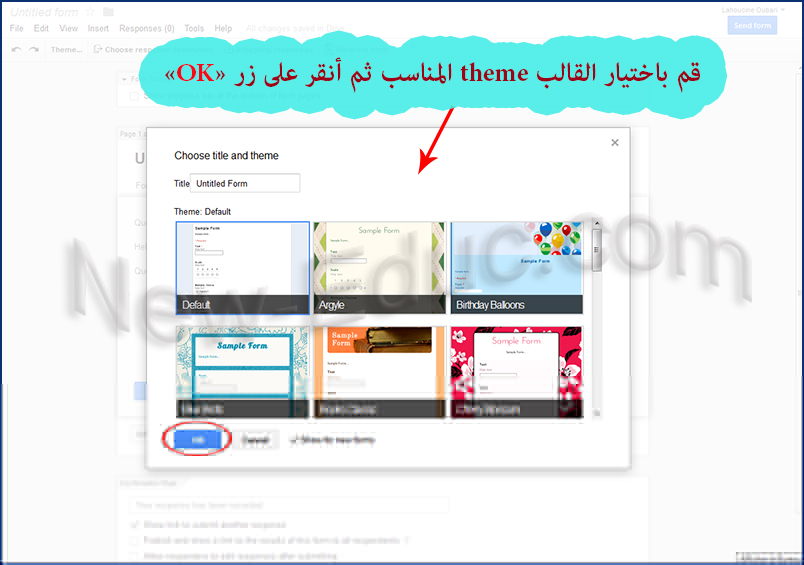
لك النافذة التالية، للاستمرار اتبع التعليمات أدناه
اختر
القالب المناسب لنموذجك
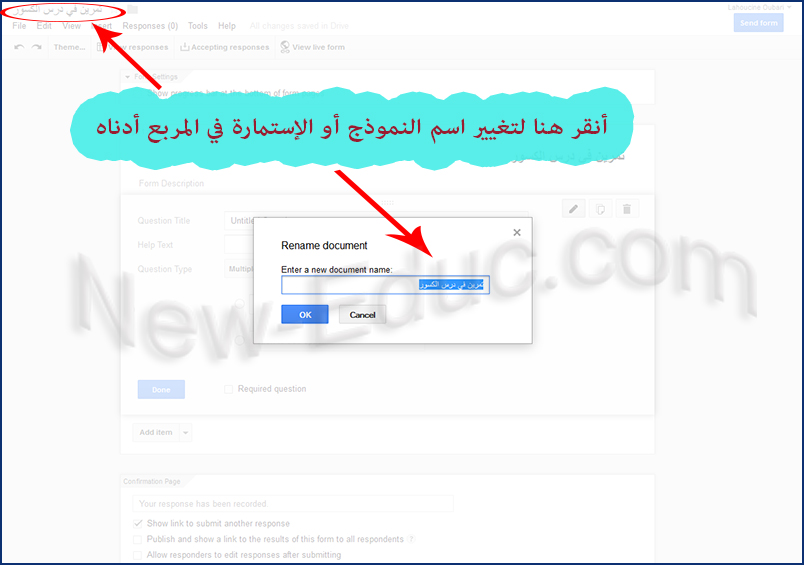
اختر اسما
مناسبا للنموذج، في هذا المثال اخترنا اسم “تمرين في درس الكسور”.
حححح
ب-
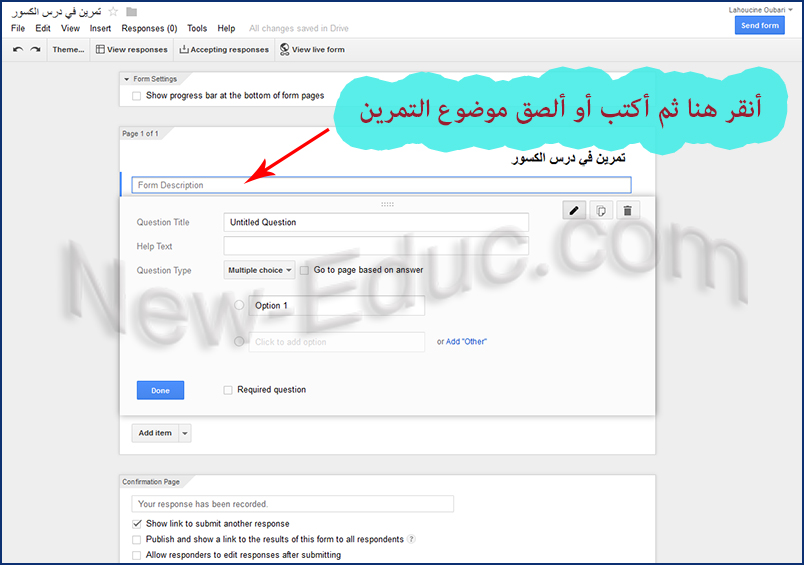
تحرير التمرين
التمرين الذي
قمنا باختياره كمثال يهم درس الكسور في مادة الرياضيات للمستوى الخامس الابتدائي.
يمكنك اختيار أي درس تريده.
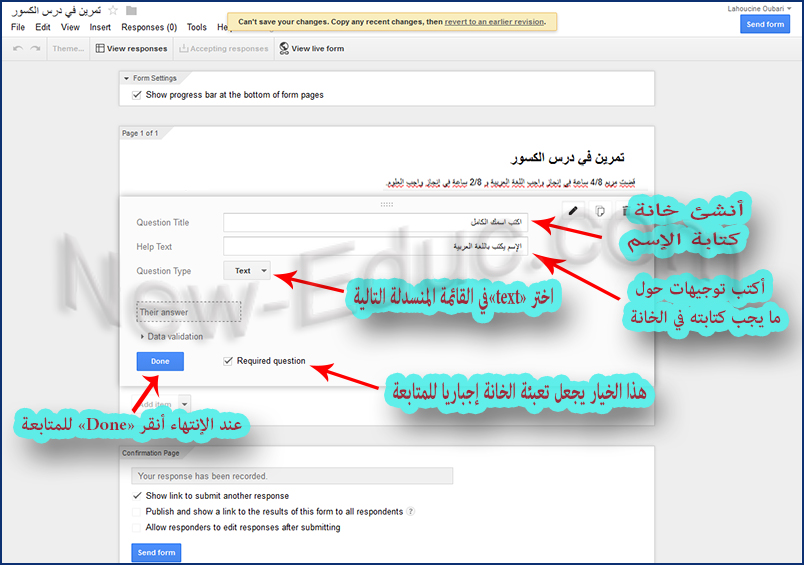
أنشئ
خانة كتابة الاسم حتى تستطيع التمييز بين إنجازات المتعلمين، كما هو مبين أدناه.
أضف الأسئلة
التي سيجيب عليها الطلبة.
ججججج
ج-
إعدادات النموذج
بعد الإنتهاء من
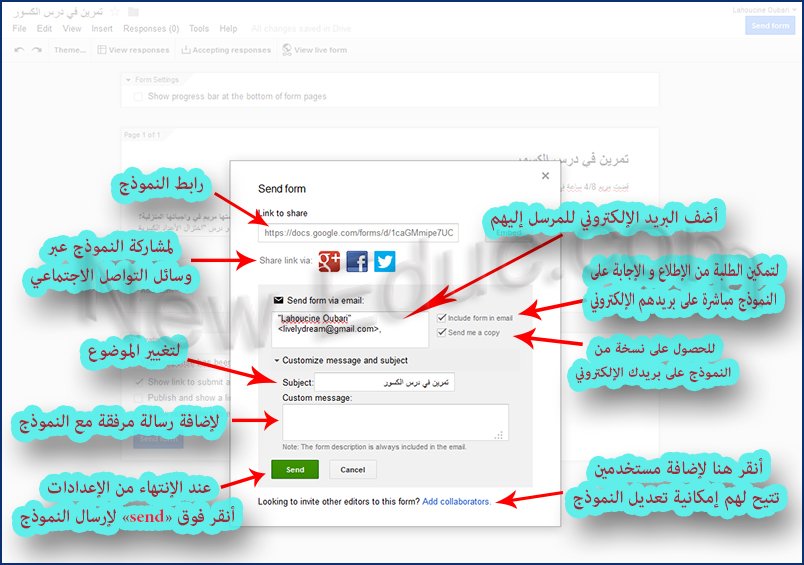
إضافة الأسئلة قم بتخصيص إعدادات النموذج كما هو موضح في الصورة التالية:
قم
بإضافة المرسل إليهم و تخصيص إعدادات الإرسال.ج
ججججج
د-
الإنجاز
إذا قمت بتحديد
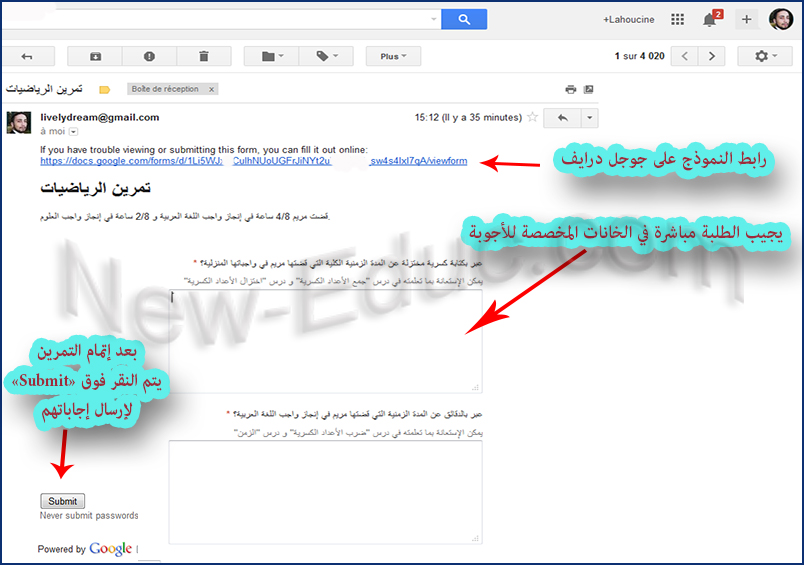
اختيار “include form in email” كما هو مبين في الصورة أعلاه فيمكن للطلبة الإجابة مباشرة عبر بريدهم
الإلكتروني.
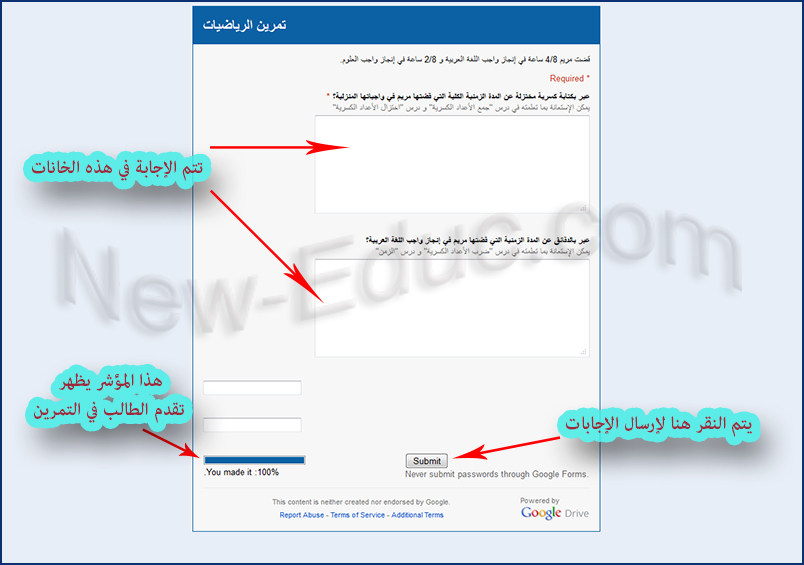
أو عن طريق فتح
رابط النموذج على جوجل درايف كما هو مبين في الصورة أدناه
حححح
م-
تجميع و تحليل الإجابات
بعد إنجاز
التمرين من طرف الطلبة، افتح النموذج من جديد تم اتبع الخطوات التالية :
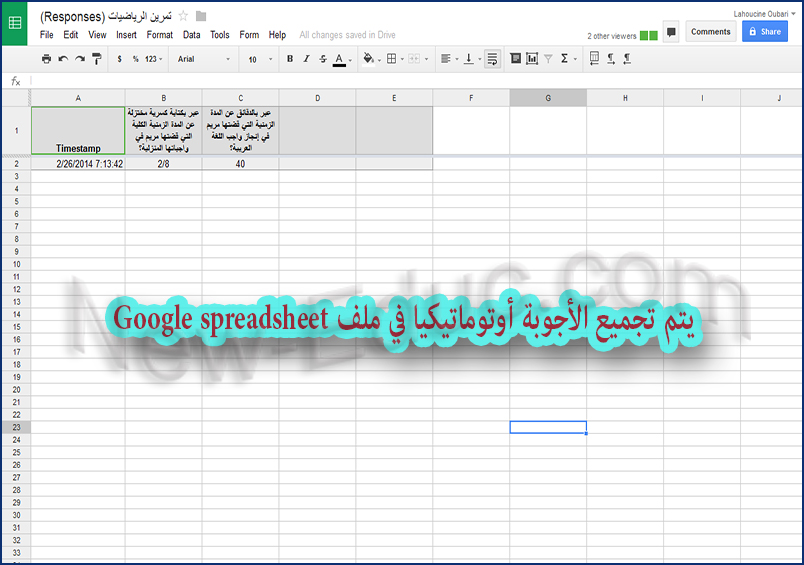
سيظهر
لك جدول بيانات كما هو مبين في الصورة أسفله. ج
و عن
استعمالات أخرى لنماذج جوجل في التقويم، نقترح عليكم مشاهدة الفيديو التالي
للأستاذ محمد عطيوي:
نتمنى أن نكون قد وفقنا في الشرح و
التوضيح، و نذكركم بإمكانية المشاركة و الاستفسار مباشرة عبر التعليقات أدناه.
استخدام
نماذج جوجل لعمل اختبار إلكترونى وتصحيحه بشكل آلى ,مجاناً الآتي :
http://youtu.be/a89vVA5Bhxs
تعلم
تصميم الملصقات التعليمية باستخدام رسومات جوجل Google Drawing
تعتبر الملصقات
التعليمية إحدى أبرز الوسائل التي يمكن توظيفها بشكل فعال في تهذيب و تقويم سلوك
المتعلمين و إيصال رسائل إيجابية متعلقة بالآداب العامة، و نشر ثقافة الواجب
و السلوك الحضاري، إضافة إلى دورها كوسيلة تعليمية للإيضاح و تسهيل الفهم و
الاستيعاب.
في هذا المقال
سنتعرف على كيفية تصميم الملصقات التعليمية باستخدام تطبيق رسومات جوجل Google Drawing ، أحد تطبيقات
جوجل التي تحدثنا عنها بشكل مفصل في مقالات
سابقة.
1-
تعريف الملصق التعليمي:
الملصق هو وسيلة
تعبير بصرية ، توظف للتعبير عن فكرة أو موضوع معين عن طريق الصورة والرسم
والعبارات الموجزة . بحيث تجذب نظر من يشاهدها وتشد انتباهه للموضوع، و توظف
لتحقيق هدف معرفي واحد فقط، وقد تدعو إلى موضوع معين أو تحذر من موضوع آخر أو تشرح
موضوعا معينا بصورة معبرة وعبارات موجزة.
يشترط في الملصق
التربوي ما يلي:
- اختيار عنوان مناسب للملصق بحيث يعكس الموضوع المعالج
بدقة.
- أن يتصف محتواه العلمي بالدقة.
- معالجته لفكرة علمية أو تعليمية واحدة فقط.
- إعداد الملصق التعليمي بمقاسات مناسبة، تسهل مشاهدته و
قراءة عباراته من طرف الجميع.
2-
تصميم الملصقات التعليمية في 10 خطوات باستخدام برنامج رسومات جوجل
1-
إنشاء ملف Google
Drawing جديد
يتطلب إنشاء رسم
جوجل جديد ما يلي:
1.
التوفر على حساب جوجل.
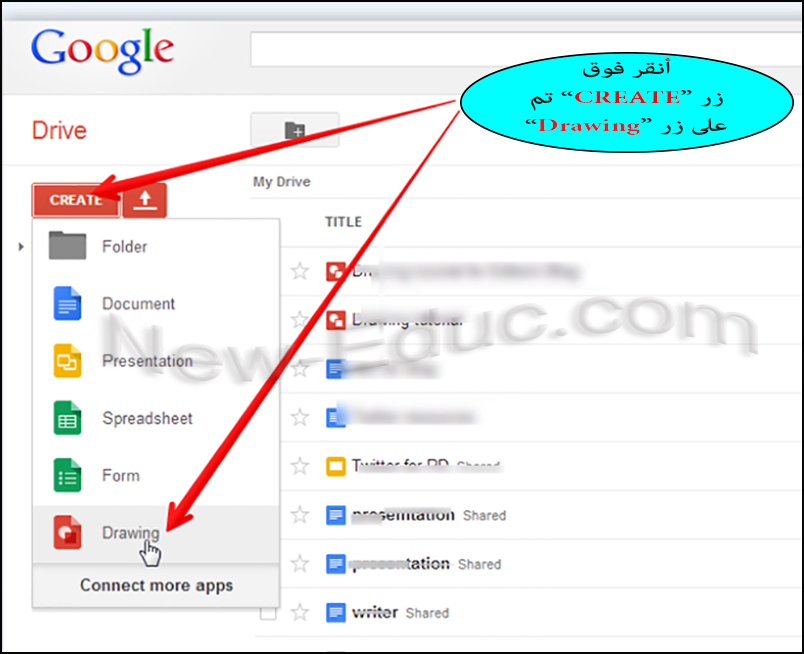
بعد الولوج إلى
جوجل درايف قم بإنشاء ملف رسومات جوجل جديد كما هو مبين في الصورة التالية:
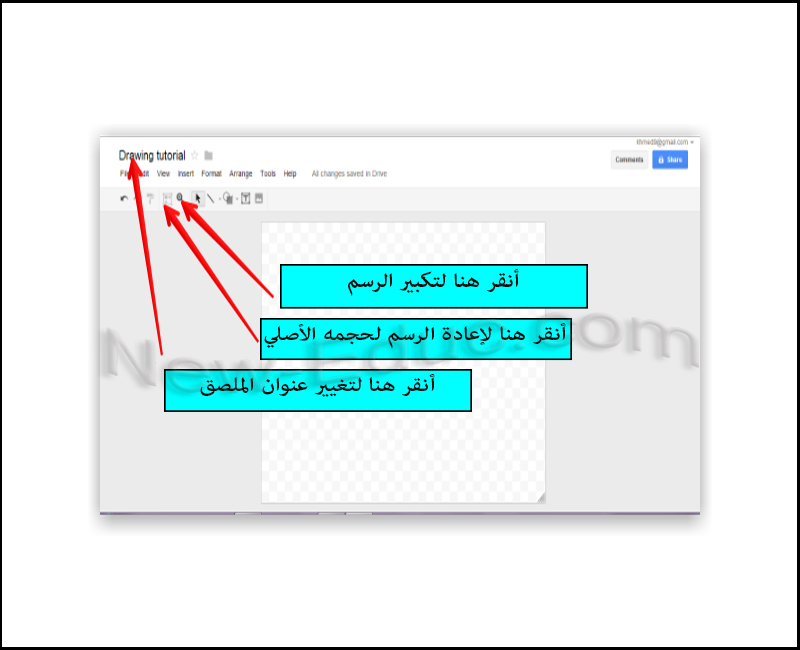
2-
تسمية الملصق بما يتناسب مع موضوعه
3-
تخصيص لون خلفية الملصق
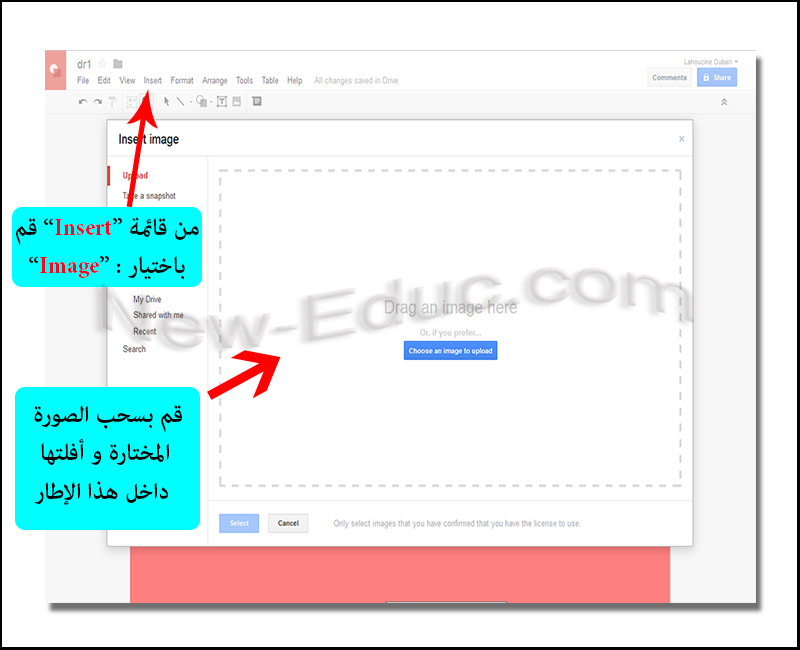
4-
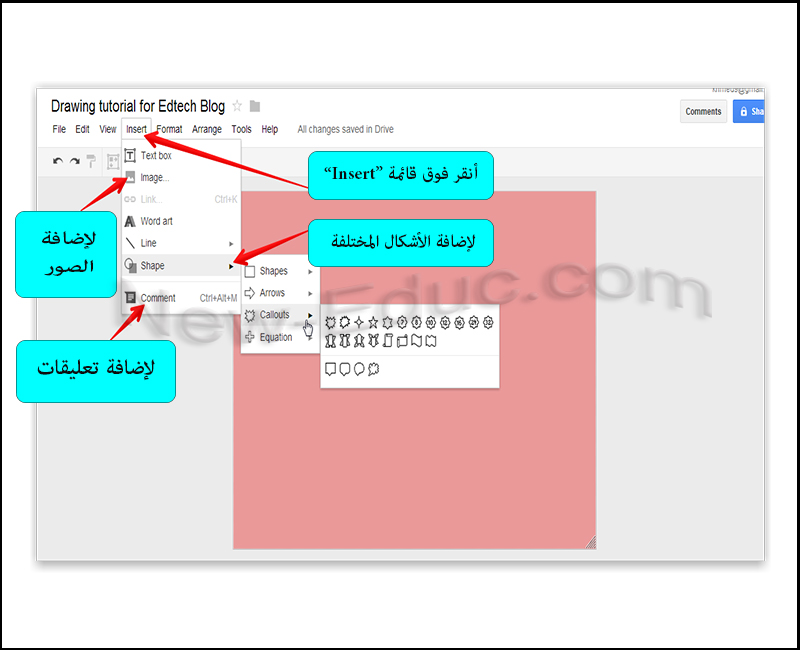
إدراج صورة كخلفية أو كعنصر من عناصر الملصق
5-
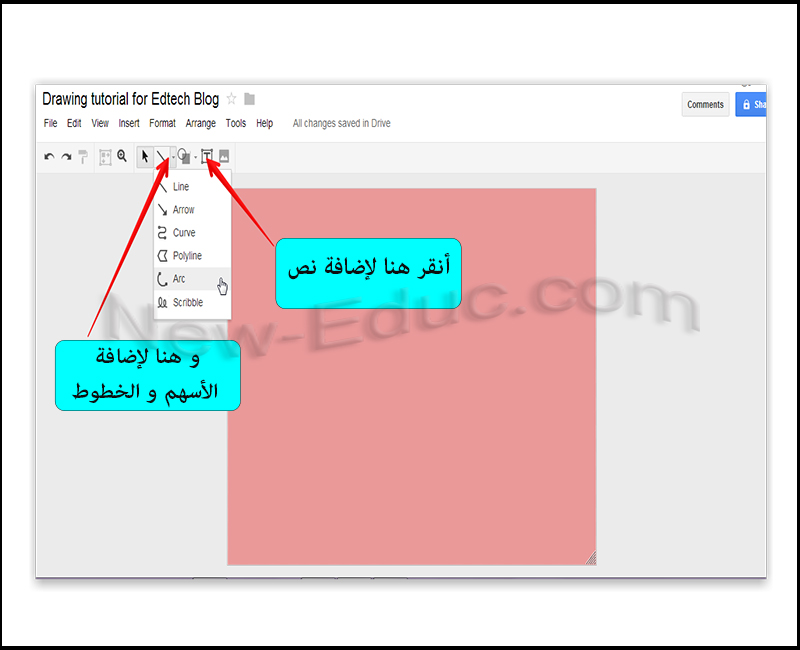
إدراج الخطوط و الأسهم و النصوص
6-
إغناء المحتوى و تنسيق الملصق
7-
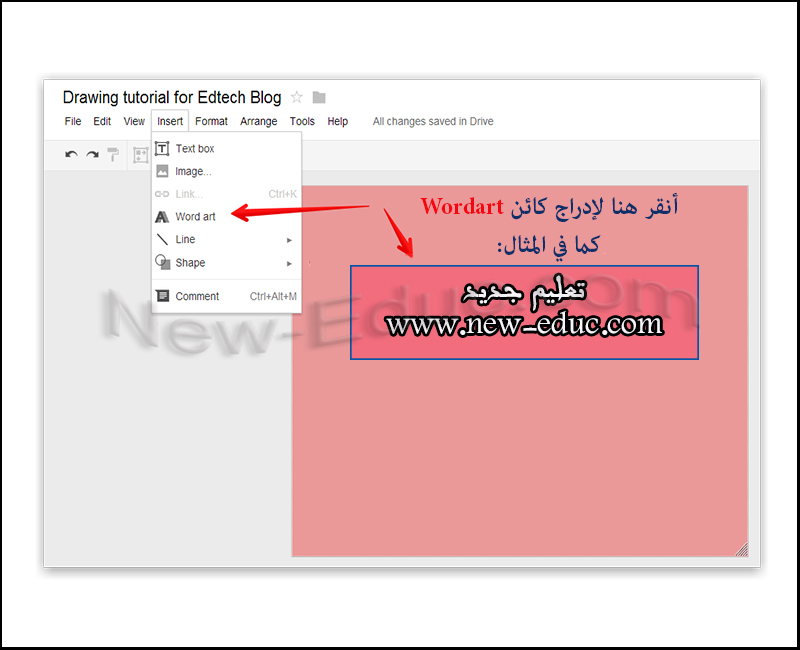
تصميم العناوين الرئيسية و الفرعية باستخدام خاصية Word art
8-
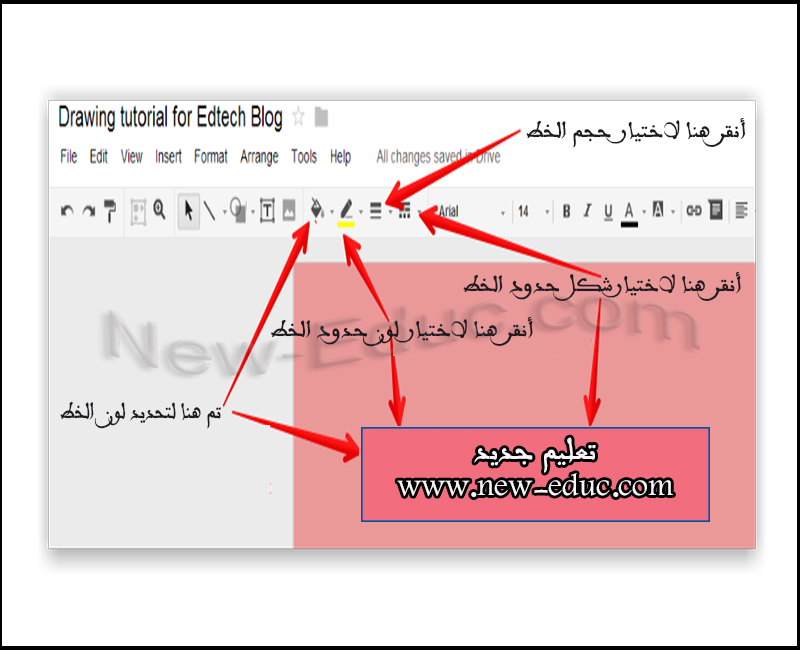
تنسيق العناوين باستخدام أدوات الكتابة
9-
نشر و مشاركة الملصق مع الطلبة و الزملاء
10-
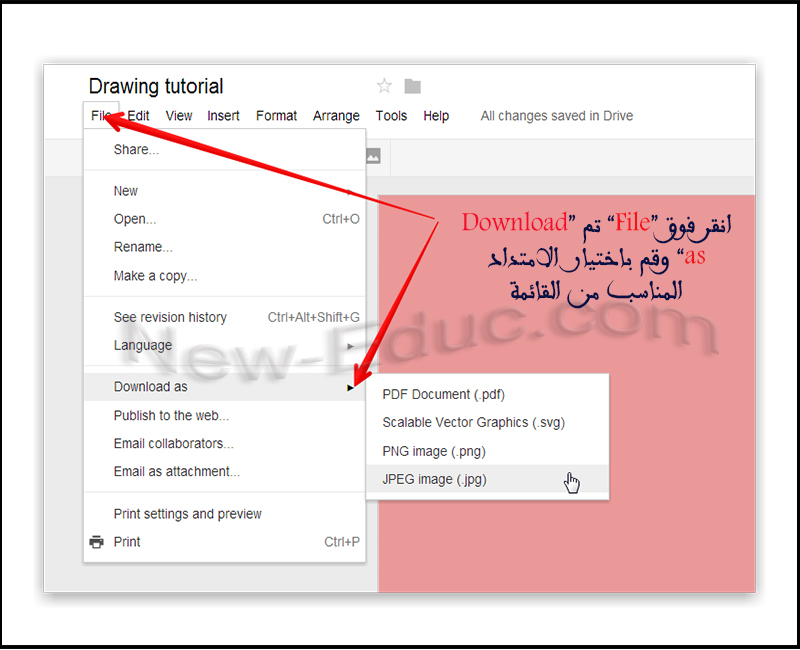
تحميل الملصق لاستخدامه في وضعية أوف لاين






ليست هناك تعليقات:
إرسال تعليق